팀원 초대·권한 관리
워크스페이스에 참여 중인 팀원을 관리하고 권한을 부여합니다.
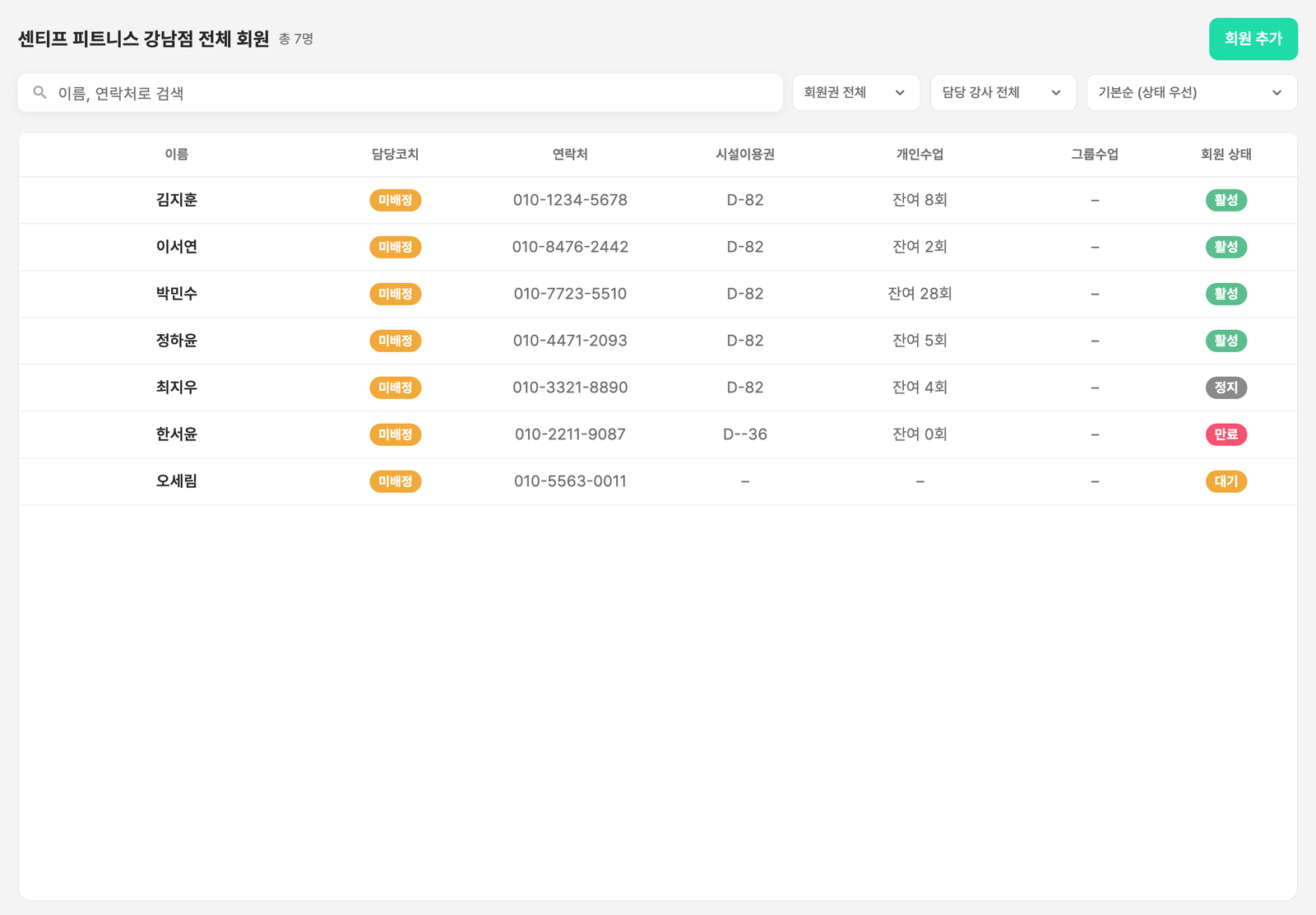
1하단 탭의 [팀원]을 눌러 팀원 관리 화면을 엽니다.
2상단에서 재직 · 퇴직 · 대기 인원 수를 확인하고, 이름 / 연락처 / 이메일로 검색합니다.
3우측 상단 [팀원 초대]를 눌러 초대할 분의 고유코드를 입력합니다.
4초대받은 분이 수락하면 팀원으로 합류하고, 원장님께 합류 완료 알림이 갑니다. 수락 전까지는 대기 상태로 표시됩니다.
5각 팀원의 권한은 대표 · 관리자 · 강사 중에서 지정합니다. 관리자 이상만 운영 데이터를 볼 수 있습니다.
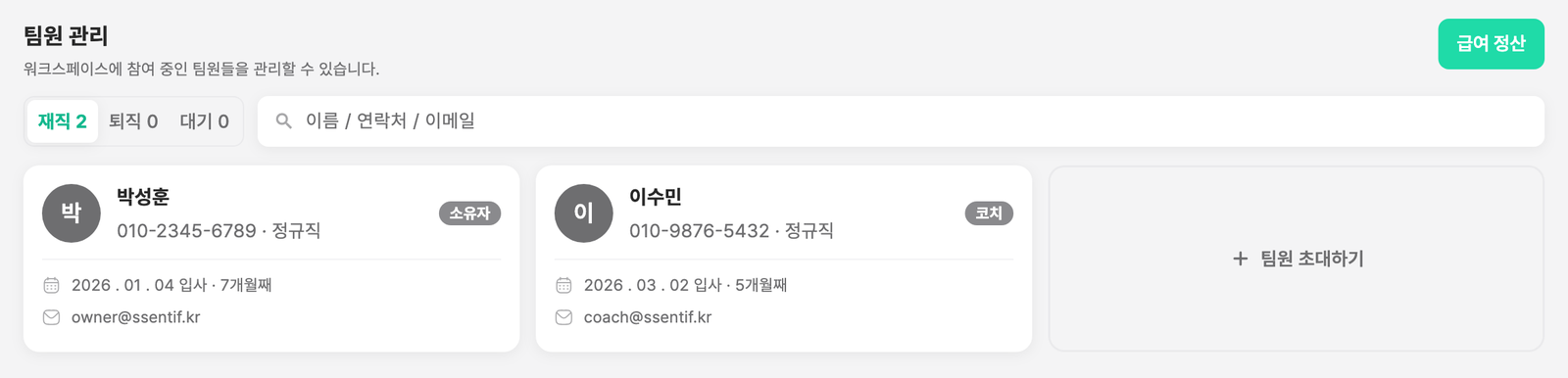 팀원 관리 — 재직/퇴직/대기 인원 확인, 우측 상단 [팀원 초대]
팀원 정보·고용 정보 관리
급여 정산의 기준이 되는 고용 조건을 팀원별로 기록합니다.
1팀원 목록에서 팀원을 누르면 팀원 상세가 열립니다.
2상단에서 재직 · 대기 · 퇴직 상태를 확인합니다.
3[고용 정보]에서 입사일 · 계약 형태 · 기본급 · 권한을 입력합니다. 퇴직 처리 시 퇴직일도 함께 기록해주세요.
4저장하면 “변경사항이 저장되었습니다.” 안내가 표시됩니다.
💡
기본급이 미설정이면 급여 정산에서 기본급이 0으로 계산됩니다. 정산 전에 먼저 채워주세요.
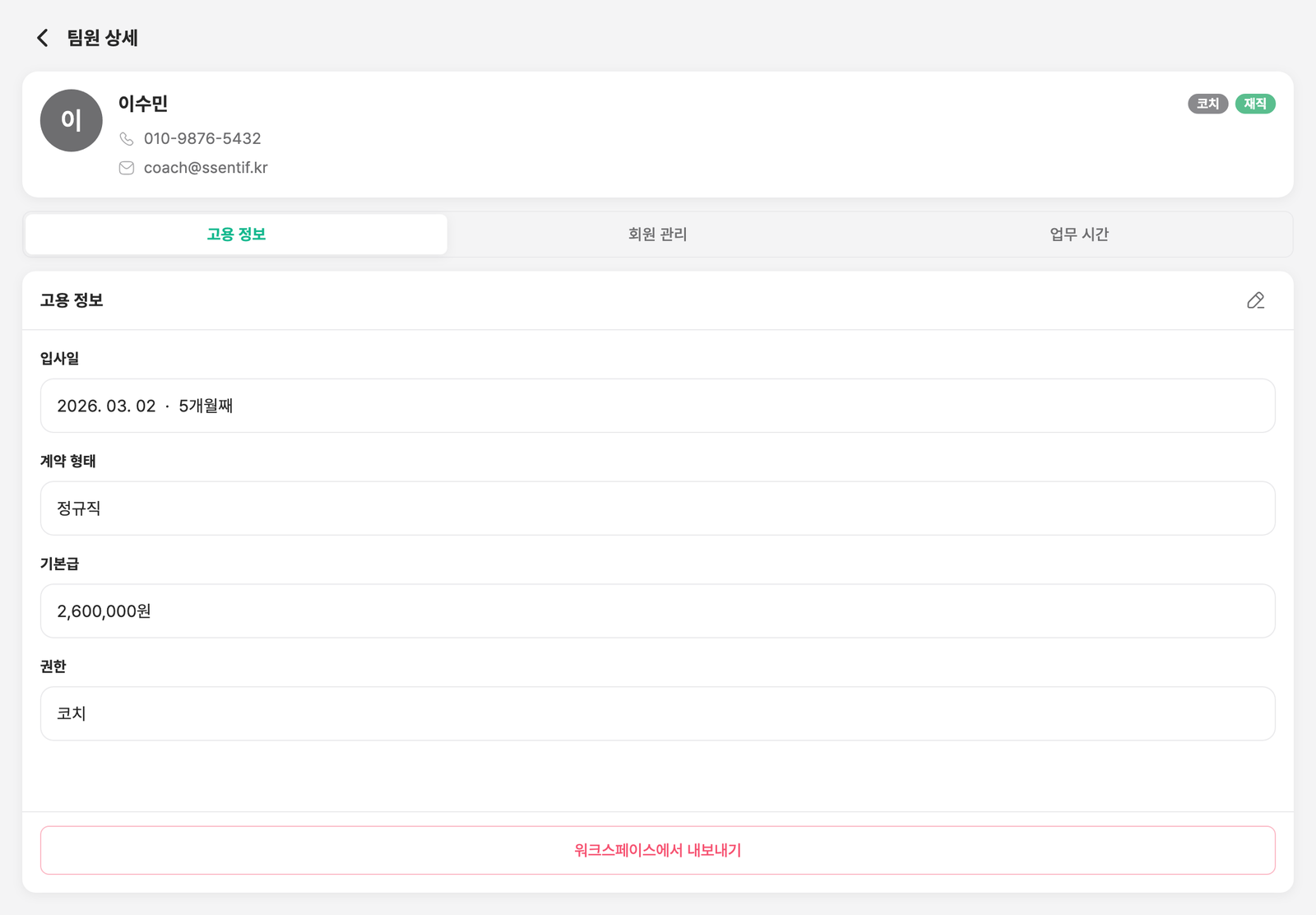 팀원 상세 — 고용 정보 탭
급여 정산
기본급과 수업 수당을 자동으로 합산합니다. 정산 과정을 화면 안에서 처리합니다.
1팀원 관리 화면에서 [급여 정산]을 눌러주세요.
2정산할 월과 팀원을 선택합니다. 고용 정보에 입력한 기본급이 자동으로 불러와집니다.
1. 개인수업 정산
1[개인수업 정산]에서 단가제(회당 단가 × 완료 횟수) 또는 비율제(매출 × 비율) 중 방식을 선택합니다.
2해당 월에 완료된 수업이 자동 집계되어 수당이 계산됩니다.
2. 그룹수업 정산
1[그룹수업 정산]은 건별로 금액을 확인합니다.
2개별 수정이 필요하면 [수정]을, 한 번에 같은 금액을 넣으려면 [전체 입력]을 사용하세요.
3. 원천징수
1[사업소득세 원천징수]에서 3.3% 적용 또는 적용 안 함을 선택합니다.
2선택에 따라 공제 예상액과 실지급액이 자동으로 반영됩니다.
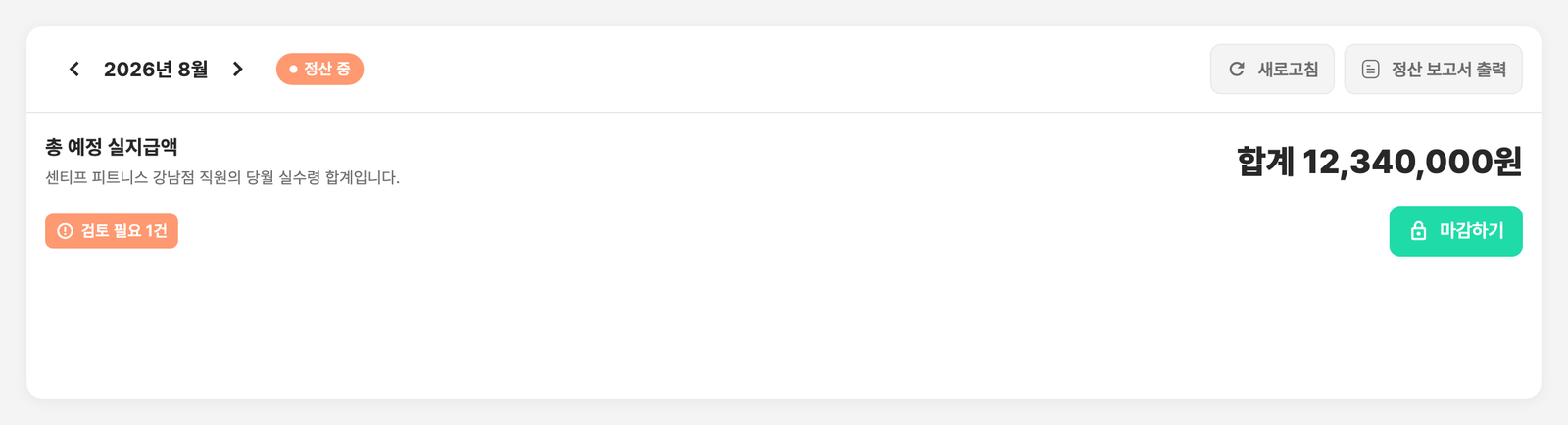 급여 정산 — 월을 고르면 기본급·수업 수당이 자동 합산됩니다
급여명세서 발송
정산 결과를 그대로 명세서로 만들어 직원에게 전달합니다.
1정산을 마친 뒤 [명세서 발송]을 눌러주세요.
2기본급 · 개인수업 수당 · 그룹수업 수당 · 공제액이 정리된 명세서를 미리 확인합니다.
3발송하면 해당 팀원에게 전달되며, 발송 이력이 남습니다.
⚠️
발송 후 금액을 수정하면 다시 발송해야 팀원 화면에 반영됩니다.
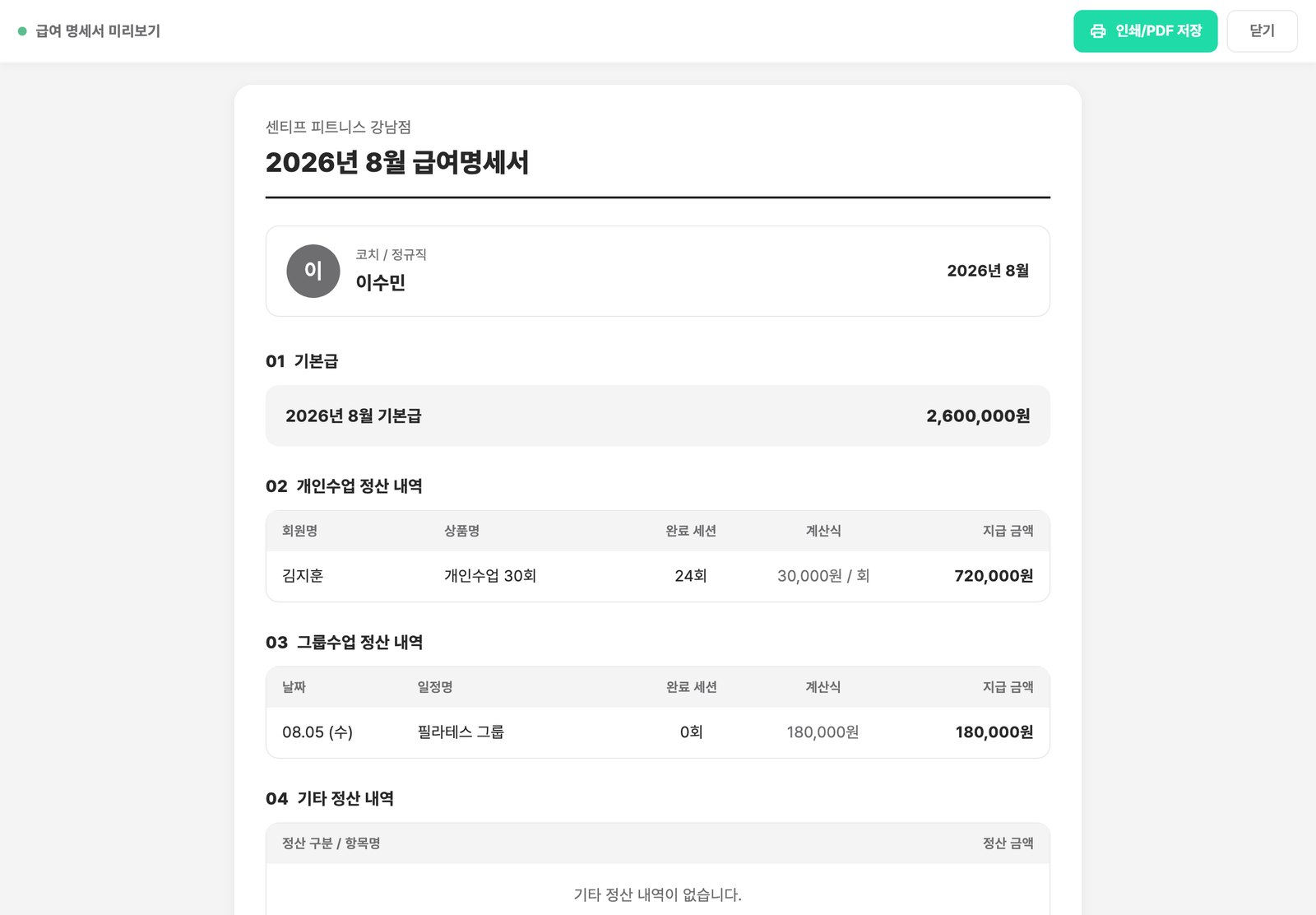 급여명세서 미리보기 — 항목별 금액을 확인하고 발송